2026年10月11日日曜日

 ナンキンハゼの挿し木

1ヶ月前にナンキンハゼの枝の一部が、斑入りになっているのに気づきました。そこで2026年9月9日に挿木をしました。そしてそれから1ヶ月たった今日、無事に発根しているのがわかりました!


ナンキンハゼに関しては、挿木できるかどうかの情報がネットで見つからず心配でしたが、うまくいって良かったです。

  • 用土は赤玉土(鉢底には鹿沼土)で、発根促進剤は使用しませんでした。
  • 9月はまだ暑かったので、エアコンの効いた室内で、LEDランプの下で管理しました。
  • 挿し穂は2本取れましたが、1本は約2週間後に枯死しました。
  • 挿木前は、葉の色は緑色でしたが、現在はかなり赤みが強くなっています。LEDを終日照射したせいかもです?


2025年11月4日火曜日

Raspberry Piで、差分バックアップ機能付きのNASを作りました!


手順は以下のサイトに載せておきます。

AIの助けを借りながら作りました。リンク先のHTMLも、記録のメモを元にしてAIに作ってもらいました😅

2024年12月10日火曜日

バーコード作成プログラム PHP版

バーコード作成プログラムを作りました!

ご自由にお使いください。

https://blue.mints.ne.jp/jan/

対応しているバーコードは13桁のJANコードのみです。

プログラム自体もダウンロードして、ご自由に利用できます。商用利用もOKです。

プログラムはPHPで作っています。バーコードはSVG形式で書き出されます。

2021年12月20日月曜日

2020年8月6日木曜日

Mac版のInkscape 1.0で日本語を入力する方法

 Mac版のInkscapeでは、長らく日本語入力が不便でした。日本語を入力する時は、あらかじめ別のソフトでテキストを入力して、それをコピペして貼り付けていました。

macOSにネイティブ対応した、Inkscape 1.0でも、一見日本語入力はできなさそうに見えます。普通にテキストツールを選択して、キーボードの「かな」キーを押してもテキストがタイプできません。従来のように別ソフトからのコピペは可能ですが。

でも解決方法を偶然発見しました。

<方法1>

テキストツールを選択したのち、キーボードの「かな」キーを連続して素早く2回押します。そしたら日本語入力ができるようになりました。半角英数に切り替えるには、キーボードの「英数」キーを連続して素早く2回押します。

<方法2>

単純にメニューバーの入力メニューをクリックして、日本語と英数を切り替えることもできます。入力メニューに書いてあるショートカットキーでも切り替えれます。(control + shift + J とか control + shift + ;)


方法1と方法2のいずれでも、インライン入力ではなく、変換ウインドウを経由してテキストが入力されます。変換ウインドウが表示されない時もありますが、スペースキーを押して変換操作をすると表示されます。


<方法3>

テキストツールを選択したのち、「かな」キーや「英数」キーは押さずに、キーボードで適当な文字を入力します。続いて「テキストとフォント」ダイアログで「テキスト(T)」と書いてある所をクリックしてから、テキストを入力・編集します。このダイアログ内では通常通り、「かな」キーや「英数」キーが使えます。またインライン入力ができます。テキスト入力が終わったら「Apply」ボタンを押します。


この文章の内容は以下の環境で確認しました。

・MacBook Air 2020

・macOS Catalina 10.15.6

・Inkscape 1.0


終わり


2020年1月4日土曜日

Raspberry Piでプリンターを使う:EPSON PX-048A

前置き

ラズパイでプリンターを使うには、いくつか方法があります。
PostScriptプリンターを使うとか、Google Cloud Printを利用するとか。
これらは簡単に設定できるのですが、PostScriptプリンターは高価だし、Google Cloud Printは不便な一面があります。

家庭用の安価なEPSONプリンターが普通に使えると良いのですが、ラズパイ(Raspbian)用のプリンタードライバはどこにあるのでしょうか?
我が家ではPX-048Aというプリンターを使っています。このプリンターのラズパイ用のドライバを手に入れて設定する方法を紹介します。ドライバはソースからビルドします。多分PX-049Aとか別のEPSONプリンターでも同様に使えるはずです。

以下のリンク先を参考にして設定しましたが、一部異なる部分や追加した部分もあります。
http://nodemand.hatenablog.com/entry/2016/05/09/184411

環境

Raspberry Pi 4 model B 4GB
Raspbian Buster (2019-09-26-raspbian-buster-full)、piユーザーとして利用
プリンター:EPSON PX-048A、Wi-Fi接続

手順

まずは、システムのアップデート

$ sudo apt-get update
$ sudo apt-get upgrade
$ sudo apt-get dist-upgrade
$ sudo reboot

CUPS(Common Unix Printing System)と、プリンター設定ツールのインストール

$ sudo apt-get install cups
$ sudo apt-get install system-config-printer

ビルドに必要なものをインストール

$ sudo apt-get install libtool autoconf
$ sudo apt-get install libcups2-dev
$ sudo apt-get install libcupsimage2-dev
$ sudo apt-get install devscripts

エプソンの以下のサイトで、PX-048Aのドライバを検索してダウンロード

ラズパイのCPUはARMで、残念なことにビルドされたものはありません。以下のソースファイルをダウンロードします。バージョンは執筆時点のものです。
epson-inkjet-printer-escpr-1.7.7-1lsb3.2.tar.gz

ダウンロードしたファイルは、
/home/pi
に移動します。あらかじめpiユーザーとしてログインしておきます。

ビルド

$ tar zxvf epson-inkjet*
$ cd epson-inkjet-printer-escpr-1.7.7/
$ chmod u+x bootstrap
$ ./bootstrap && ./configure --prefix=/usr
$ automake --add-missing
$ ./configure
$ make
$ debuild -us -uc -b

インストール

$ sudo dpkg -i ../epson-inkjet-printer-escpr_1.7.7_armhf.deb

PPDとFilterをコピー

PPDファイルは、お使いのプリンターにあわせて選んでください。
$ sudo cp -f ppd/Epson-PX-048A_Series-epson-escpr-en.ppd /usr/share/ppd/cupsfilters/
$ sudo cp -f src/epson-escpr-wrapper /usr/lib/cups/filter/

再起動

$ sudo reboot

プリンターをシステムに追加

  1. プリンターの電源を入れます。
  2. 画面左上のラズベリーマークから、設定→印刷設定を選びます。
  3. ロック解除を押して、ユーザー名(pi)とパスワードを入力します。
  4. addを押します。
  5. ネットワークプリンターを選ぶと、PX-048Aが表示されるので、それをクリックします。次に進むとプリンターが追加されます。

以上です。お疲れ様でした。

2019年12月25日水曜日

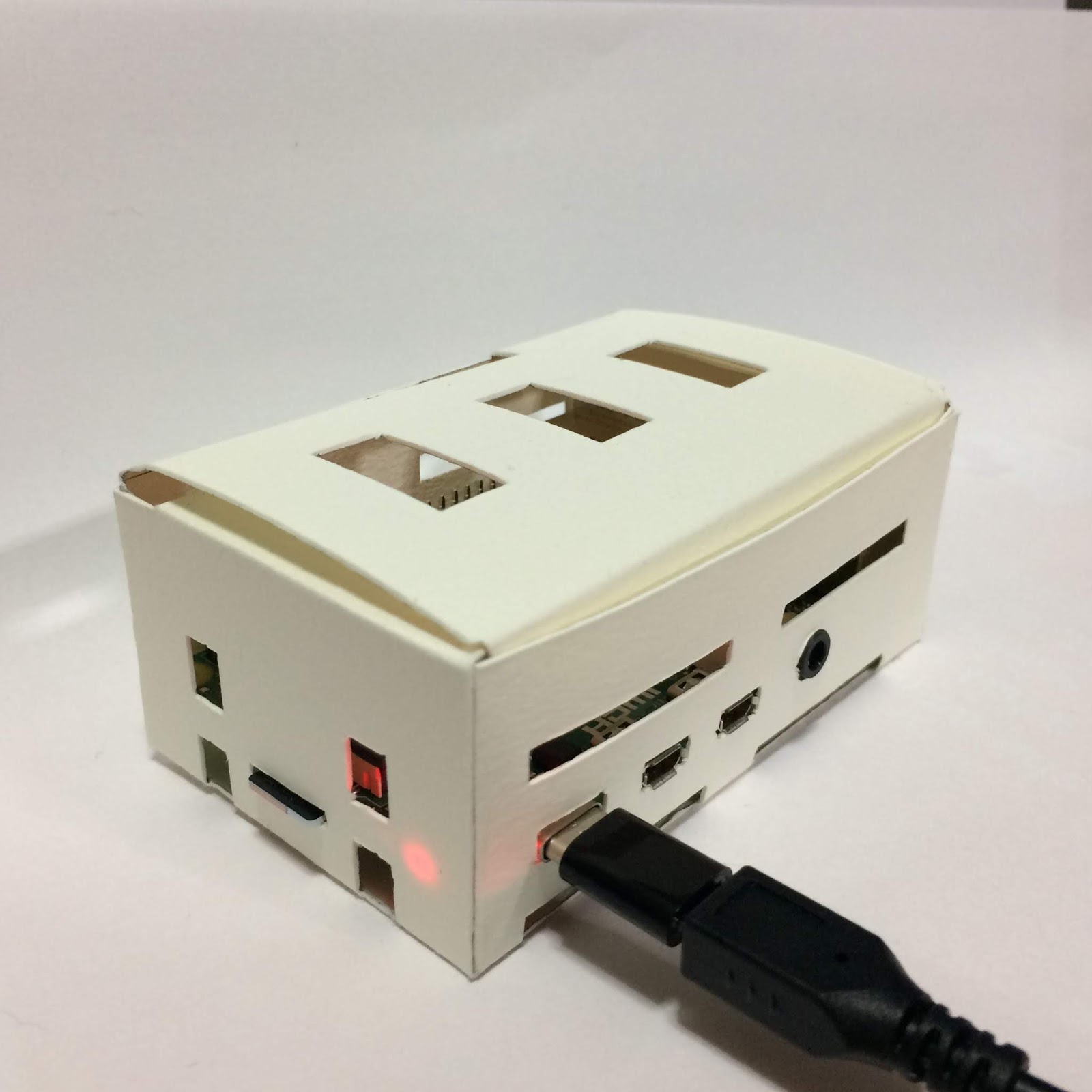
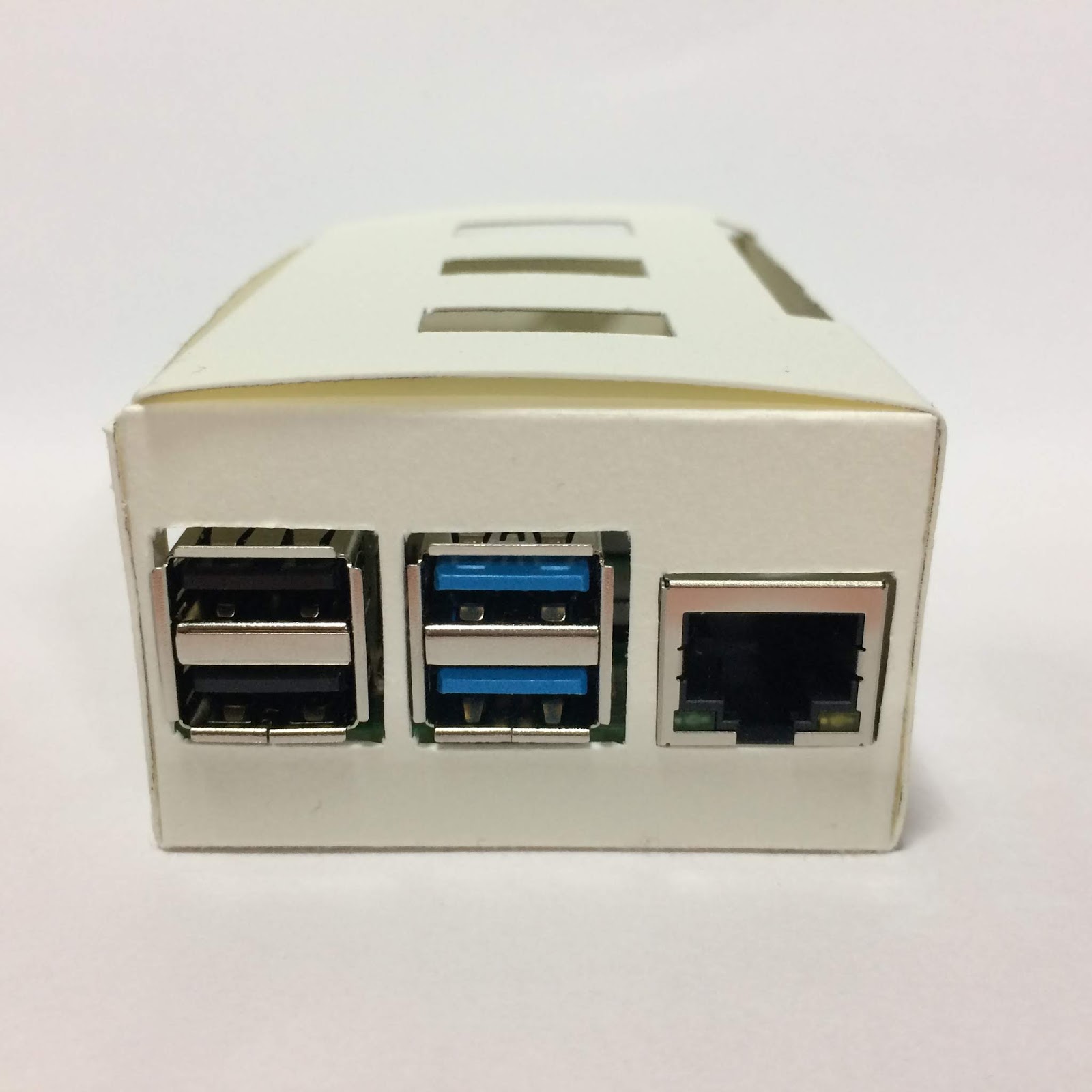
Raspberry Pi 4 Model B用の紙製ケース

Raspberry Pi 用のケースを厚紙で作ってみました。
以下のリンク先に詳細を載せています。展開図のデータもダウンロードできます。

I made a paper case for Raspberry Pi 4 Model B. For more details are written in the following web site including a PDF file for building the case.

http://blue.mints.ne.jp/raspberry_pi/


2018年11月5日月曜日

Raspbian Stretch にSoftEther VPNをインストールするときのメモ

Raspberry PiをVPNサーバーにしようと思い、以下の記事を参考にしてSoftEther VPNをインストール・設定しました。

http://xn--u9j0md1592aqmt715c.net/raspberry-pi2-vpnserver-part1/

RaspbianがJessieの時は、この記事のとおりで大丈夫だったのですが、Stretchになってからうまくいきません。そこで以下2点の改良を加えることで問題を解決しました。


1点目
ブリッジの設定です。以下の様に設定しました。

$ sudo nano /etc/network/interfaces
iface eth0 inet manual 
auto br0
iface br0 inet manual
bridge_ports eth0
bridge_maxwait 10

$ sudo nano /etc/dhcpcd.conf
interface br0
static ip_address=192.168.1.50/24
static routers=192.168.1.1
static domain_name_servers=8.8.8.8 192.168.1.1

Jessieの時は、/etc/network/interfaces にIPアドレス等を記述したものですが、Stretchではエラーになります。必ず、/etc/dhcpcd.conf の方に記述します。もちろんIPアドレス等の設定値は環境に合わせて変更してください。static domain_name_servers はGoogleのDNS 8.8.8.8 を使うのが良い様です。


2点目
SoftEther VPNを自動起動させる。

1点目の改良だけではVPN接続ができません。試行錯誤の結果、Raspbianの起動後に
$ sudo /etc/init.d/vpnserver start
を実行すれば良いことがわかりました。でもそれでは不便です。

私はLinuxに詳しくないので、おかしなことをしてるかもですが、以下の様に設定して解決しました。


以下の様なスクリプトを作成します。
$ sudo nano softethervpn.sh
#!/bin/sh 
sudo /etc/init.d/vpnserver start

スクリプトに実行権限を与えます。
$ chmod +x softethervpn.sh


crontabを編集します。
$ sudo nano /etc/crontab
(一番下に以下を記述します)
@reboot                  root    /home/pi/softethervpn.sh


設定は以上です。最後にシステムを再起動します。
$ sudo reboot


これで問題なくVPN接続ができる様になりました。
終わり

2017年9月28日木曜日

macOS High SierraでIllustrator CS 6をクリーンインストールしてみた

macOS High SierraでIllustrator CS 6をクリーンインストールしてみました。
方法は、macOS Sierraにインストールする方法に準じました。
インストールは問題なく完了し、Illustratorも特に問題なく起動して使えました。

Illustrator CS 6は、公式にはmacOS SierraにもmacOS High Sierraにも非対応とされていて、通常の方法ではインストールできません。しかしながら実際には、いくつかの手順を踏んでインストールすれば問題なく使えます。方法はちょっと検索すればあちこちに載っていますし。下にも記述しておきます。

さて、検証のためだけに今使っているMacの内蔵SSDを消去して、Illustrator CS 6を クリーンインストールするのはちょっと大変です。そこで実際には外付けハードディスクにmacOS High SierraとIllustrator CS 6をインストールして検証しました。

では以下に、検証した時の手順を記載しておきます。

<手順>
  1. USB接続の外付けハードディスクに、macOS High Sierraをクリーンインストールしました。
     
  2. java.comから最新のJavaをダウンロードして、インストールしました。
     
  3. Macを内蔵SSDから起動して、外付けハードディスクのシステムに以下の2つのフォルダを作成しました。

    /System/Library/Java/JavaVirtualMachines/1.6.0.jdk

    /System/Library/Java/Support/Deploy.bundle
     
  4. 外付けハードディスクのmacOS High Sierraで起動して、Illustrator CS 6を普通にインストールしました。

    ※ライセンス認証も問題なくできました。

手順は以上です。


<おまけ1>
macOS High Sierraでは、Macの内蔵SSDはApple File Systemとなりますが、外付けハードディスクはHFS+です。Macの内蔵SSDにmacOS High SierraとIllustrator CS 6をクリーンインストールした場合に、Apple File Systemであることが影響するかどうかまではわかりません。ただし、Illustrator CS 6があらかじめインストールされたmacOS SierraをmacOS High Sierraにアップグレードした場合は、Apple File SystemでもIllustrator CS 6が使えました。


<おまけ2>
また上の手順3で、2つのフォルダを作成する際に、一般にはあらかじめMacをリカバリーモードで起動してからターミナルを使ってセキュリティー機能を無効にします。けれども別の起動ディスクから起動すれば、そんなことはしなくても普通にFinderで2つのフォルダを作成できます(^ ^)

以上です。

2016年4月15日金曜日

LINEスタンプ、申請にかかる時間

このたび、LINEスタンプを作成しました。審査等にかかった時間を載せておきます。

■2016年4月9日(土)午後
 申請→審査待ち。

■2016年4月13日(水)お昼ごろ
 審査中。

■2016年4月14日(木)夜8時ごろ
 承認。ただちにリリース。夜9時30分ごろに購入可能になりました。

ちなみに、リジェクトはありませんでした。

↓作ったスタンプ
http://line.me/S/sticker/1269925

2016年3月22日火曜日

Ubuntu と VirtualBox と バッファローUSB無線LAN子機

この度VirtualBoxで、仮想マシンを作りました。このとき気づいたことを記しておきます。下に赤色の大きな文字で書いてあることが、気づいた大事なことです。

環境の詳細は、
VirtualBox:VirtualBox 5.0.16
ゲスト: Ubuntu 14.04 (64 bit)
ホスト:Mac OS X 10.11.3 (iMac mid 2011)

ここで、ホストはネットに繋がないで、ゲストのみネットに繋ぐことが、今回の目的です。

いろいろ考えて、USBタイプの無線LAN子機を使うことにしました。つまりホストのネットワークインターフェースは全て接続を切っておいて、ゲストにUSB無線LAN子機をつないでネットに接続すれば良いわけです。

使用した、USB無線LAN子機のモデル名は忘れてしまいましたが、BUFFALOのWLI-UC-GNM2か、それに近い機種です。ちなみに今までRaspberry Piにつないで使っていましたが、ドライバーのインストールは不要でした。ネットで調べるとUbuntuでもドライバーのインストールは不要そうです。

さっそく、このUSB無線LAN子機をつないで、VirtualBoxで以下のように設定します


あとはゲストを起動して、Wi-Fiのパスワードを入力して、無事に目標は達成できました。
注意する点は、上の図で、USB 1.1コントローラーを使うことです。USB 2.0コントローラーではなぜかWi-Fiに接続できません。
VirtualBoxでは、USB 2.0コントローラーがデフォルトですが、USB機器がうまく動かない時は、USB 1.1コントローラーを使うと良いのかもです。

以上です。

2014年4月28日月曜日

生茶ゼリーの作り方

これからの季節においしい生茶ゼリーの作り方を紹介します。

<用意するもの>


  • キリン、生茶
  • 森永、クックゼラチン
  • 砂糖


<手順>


  1. 大きめのマグカップに、水50ccを入れ、砂糖を大さじ2〜3杯ぐらい加えてよく混ぜます。
  2. このマグカップを電子レンジで1分程度加熱します(750Wの場合)。
  3. 熱いうちに、このマグカップにクックゼラチン1袋(5グラム)を加え、よく混ぜて溶かします。
  4. 広めのバットに、生茶100ccと水100ccを加え、かるく混ぜます。※生茶と水は冷たいものを用います。
  5. このバットに、先ほどのマグカップの中味を熱いうちに加え、よく混ぜます。
  6. 冷蔵庫に入れて、バットの中身が固まったらでき上がりです。


以上です。

2014年3月23日日曜日

卵ボーロの作り方

<材料>

  • 卵・・・1個
  • 砂糖・・・70グラム
  • 片栗粉・・・130グラム+α
  • バニラエッセンス・・・少々

<方法>

  1. 卵に砂糖を加え、泡立て器でよく混ぜます。
  2. このものに片栗粉を加え、木べらでよく練ります。やわらかすぎる時は、片栗粉を追加します。
  3. バニラエッセンスを加えて、よく混ぜます。
  4. オーブンの天板にクッキングシートを敷き、生地を丸めてのせます。生地の大きさは市販のボーロの大きさか、その2〜4倍ぐらいの大きさでも大丈夫です。生地を丸める時は、スプーンで生地をとり、それを両手の人差指と親指だけで丸めるのがよいです。手のひらで丸めると生地が手のまわりにつきまくって大変です。また指は水で少し濡れた状態のほうが、生地が指につかずにうまくいきます。
  5. オーブンで、180℃で15分〜20分ぐらい焼きます。表面に少しヒビが入るぐらいがよいです。
以上です。


2013年12月15日日曜日

コンビニ支払で、スマホ画面のバーコードを読み取ってもらうコツ

Amazon等の支払のとき、セブンイレブンでのコンビニ払いを利用している人は、結構いると思います。Amazonからメールが届いて、リンクをクリックすると支払用のバーコードが表示されますが、これをいちいち印刷するのはちょっと面倒です。スマートフォンの画面上のバーコードを直接読み取ってもらうと便利ですが、うまくいく場合といかない場合があるようです。ネットで色々調べてみましたが、うまくいったという人もいれば、ダメだったという人もいます。

自分も最初に試したら、うまくいきませんでした。何かコツがあるのだろうといろいろ考え、思いついたのが画面の明るさです。画面の明るさを最大に設定してから、バーコードを読み取ってもらったら、うまくいきました!!!

今までうまくいかなかった人は、ぜひ画面の明るさを大きくしてみてくださいな。

※自分の環境
iPod touch (第5世代)、iOS 7
↑スマホじゃ、ねーじゃんって言われそう(^^)

2013年10月30日水曜日

赤色のりんごジャムの作りかた

いちごジャムのように見えますが、りんごのジャムです!

用意するもの

  • りんご(紅玉)
  • 砂糖
  • テフロン加工の小鍋(蓋つき)
  • おろし金


手順

りんごは皮をむかずに、4つに切り、芯と付け根と尻の部分を切り捨てます。

皮がついたままのりんごを、おろし金ですりおろし、りんごの体積の半分ぐらいの量の砂糖を加え、小鍋で弱火で煮ます。とびちりやすいので、鍋には蓋をします。

30分ぐらい煮ると、ボテボテとした感じになるので、火を止めます。

以上で、できあがりです。


2013年7月28日日曜日

Mac OS X、AirDropをすぐに開始するAppleScript

便利なAirDropを、すぐに使えるようにするAppleScriptを紹介します。

以下のスクリプトを「AppleScript エディタ」にコピー・ペーストして、アプリケーションとして保存します。ついでに、そのアプリケーションをDockに登録しておけば、1クリックでAirDropを開始することができます。


tell application "Finder"
activate
make new Finder window
tell application "System Events" to keystroke "R" using {command down, shift down}
end tell


2013年7月15日月曜日

Mac OS X、暗号化されたディスクの消去方法

Mac OS Xでは、ハードディスクを暗号化することができます。
外付けのハードディスクや記録媒体は、ディスクユーティリティで暗号化できます。
内蔵の起動ディスクは、「システム環境設定」の「セキュリティとプライバシー」の「FileVault」で暗号化できます。

では、これらの暗号化されたディスクを消去するには???

外付けのハードディスク等は、Macに接続した時に、ただちにパスワードを要求されるので、正しいパスワードを入力したら、あとはディスクユーティリティで普通に消去できると思います(未検証)。

問題は内蔵起動ディスクです、元々起動ディスクは暗号化の有無にかかわらず直接は消去できません。ということで、まずは別のディスクから起動しなおす必要があります。ここでは復元用パーティションから起動した場合を考えます。OS X ユーティリティのウインドウからディスクユーティリティを起動すると、暗号化されている内蔵ディスクは灰色で表示され、消去できません。困りました。でもいろいろ試しているうちに方法が見つかりました。
この灰色の内蔵ディスクをクリックした後、ディスクユーティリティのツールバーを見ると、「ロックを解除」という水色のボタンが表示されました。このボタンを押すとパスワードを要求されるので、正しいパスワードを入力すると灰色で表示されていた内蔵ディスクが黒色の表示にかわり、各種の操作を受け付ける状態になったので、おそらくこれで消去もできるものと思われます(大事なデータが入っているので、実際には消去しませんでしたが、消去できると思います)。

パスワードを忘れてしまった時は、どうやって消去するのかは分かりませんです。。。

以上。


Mac OS Xの復元用ディスクは、起動ディスクの暗号化(FileVault2)をする前に作る必要がある(Mac OS X 10.7~10.8)

最近、初めてノート型パソコン(MacBook Air)を手に入れました。外出時に使いたいので、セキュリティのことを考え色々設定してみました。その時に表題のことに気づいたので詳しく紹介します。


さてさて、Macのシステムに何かトラブルが起きたとき、あらかじめUSBメモリ等で「復元用ディスク」を作成しておくと、とても役にたちます。

USBメモリ等を「復元用ディスク」にするには、以下のAppleのページからソフトをダウンロードする必要があります。
なお、このソフトの名称は上記のページでは「OS X 復元ディスクアシスタント」となっていますが、実際にダウンロードしてみると「復旧ディスクアシスタント」という名称になっています。まあ気にするほどのことでもないですが。

さっそく私も、「復旧ディスクアシスタント」を使って、手持ちのUSBメモリを「復元用ディスク」にしました。ところがどう頑張っても、このUSBメモリで起動することができないのです。

結論から言うと、Macの内蔵ハードディスクやSSDをFileVault2で暗号化している状態のときに、「復旧ディスクアシスタント」で「復元用ディスク」を作成しても、使い物にならないということでした。

ではどうするかというと、単純な方法ですが、まずは内蔵の起動ディスクの暗号化を解除しました。暗号化解除の処理が完全に終了した後で、再び「復旧ディスクアシスタント」を使ってUSBメモリを「復元用ディスク」にしました。

これで、このUSBメモリは「復元用ディスク」としてちゃんと使えるようになりました。

後は必要であれば、再び、内蔵ハードディスクやSSDをFileVault2で暗号化してもかまいません。実際に暗号化した後でも、このUSBメモリは「復元用ディスク」としてちゃんと使えました。

※※※※※※

Macでファームウエアパスワードを使用している人は、パスワードの設定・変更・解除の時に「ファームウエアパスワードユーティリティ」を使用しますが、これは「復元用ディスク」で起動しないと使えません。普段は、内蔵ハードディスクやSSDに含まれる「復元用ディスク」を使えばいいですが、内蔵ハードディスクやSSDが壊れてしまった時には、このUSBメモリの「復元用ディスク」がきっと役に立つことでしょう。

※※※※※※

おまけ1、Macを「復元用ディスク」で起動する方法

★内蔵ハードディスクやSSDをFileVault2で暗号化している場合
  • 内蔵ハードディスクやSSDに含まれる「復元用ディスク」で起動したい時は、起動時に「command」と「R」キーを押したままにします。
     
  • USBメモリの「復元用ディスク」で起動したい時は、起動時に「option」キーを押したままにしておくと、このUSBメモリを選択して起動することができます。なお、この時は内蔵ハードディスクやSSDに含まれる「復元用ディスク」は表示されないので、選択することはできません。

★内蔵ハードディスクやSSDを暗号化していない場合
  • 起動時に「option」キーを押したままにしておくと、起動可能なすべてのディスクが表示されるので、お好きな「復元用ディスク」を選んで、起動します。
※※※※※※


おまけ2、なぜ暗号化された状態では、起動可能な「復元用ディスク」が作成されないのか

以下の内容は、すべて私の憶測です。ご注意ください。

「復旧ディスクアシスタント」は、単純に、起動ディスクに含まれる「復元用ディスク」の内容をUSBメモリ等にコピーしているだけのようです。

では、FileVault2が「復元用ディスク」を暗号化しているから、それゆえにコピーしたディスクは使えないのではと思う人がいるでしょう。でもそれは違います。なぜならMacの起動時に「command」と「R」キーを押しておくと、FileVault2で暗号化されていても内蔵ハードディスクの「復元用ディスク」はパスワードを要求することなく正常に起動するからです。ですから「復元用ディスク」はFileVault2では、暗号化されていません。

どうもFileVault2は、内蔵ハードディスク内の「通常のシステムとユーザデータが記録されているパーティション」だけを暗号化しているようです。※なお「通常のシステムとユーザデータが記録されているパーティション」は、この先、「通常のシステムパーティション」と略します。
そして「復元用ディスク(パーティション)」は暗号化はされていないものの、FileVault2によって何らかの改変が施されているようです。その改変の内容は推測ではありますが、おそらく、暗号化された「通常のシステムパーティション」をMacの起動時にマウントするための特別なプログラムなどを追加しているものと思われます。Appleのサポート文書(http://support.apple.com/kb/HT4790?viewlocale=ja_JP)を読むと、FileVault2を使用するには「復元用ディスク」が必須であると書いてあります。

というわけでFileVault2で暗号化すると、起動時にまず「復元用ディスク」が読み込まれ、「通常のシステムパーティション」のパスワードを要求する画面を表示して、その後パスワードを使って「通常のシステムパーティション」からの起動を開始させると考えられます。

FileVault2の使用時は、起動時に「option」キーを押したままにしておくと、「Macintosh HD*」が起動ディスクの選択肢として表示されますが、この「Macintosh HD」の実体は改変された「復元用ディスク」であると考えられます。*Macintosh HDという名前はデフォルトの名前を変更していない場合の話です。なぜなら、暗号化されたパーティションは直接起動できるはずがないからです。
これを裏付ける証拠としては、FileVault2の使用時に「復旧ディスクアシスタント」でUSBメモリを「復元用ディスク」にすると、そのUSBメモリの名称は「Macintosh HD」になっていましたが、一方でFileVault2を解除した時に「復旧ディスクアシスタント」でUSBメモリを「復元用ディスク」にすると、そのUSBメモリの名称は「Recovery-10.8.4」になっていました。

一方、起動時に「command」と「R」キーを押しておくと、内蔵ハードディスク内の「復元用ディスク」は、FileVault2によって改変された部分をスキップして本来の「復元用ディスク」として機能するのだと思われます。

ややこしくなりましたが、このように改変された「復元用ディスク」を「復旧ディスクアシスタント」でUSBメモリにコピーし、そのUSBメモリから起動しようとすると、改変されたままなので結局は内蔵ハードディスクの暗号化された「通常のシステムパーティション」を起動させてしまうのでしょう。改変された部分をスキップさせようと思っても、方法がありません。起動時に「command」と「R」キーを押しても、USBのディスクは認識できないし、「option」キーを押せばUSBのディスクは認識されるものの改変された機能をスキップすることはできません。

以上です。


ノート型のMacのセキュリティ


MacBook ProやMacBook Airを外出先で使用する人は、万一の盗難のことを考えて、以下のような対策を検討してみましょう。詳細は省略します。

●スリープ解除/スクリーンセーバ解除にパスワードを要求
「システム環境設定」の「セキュリティとプライバシー」の「一般」で設定できます。

●自動ログインを使用不可にする
「システム環境設定」の「セキュリティとプライバシー」の「一般」で設定できます。

●「Mac を探す」を有効にする
「システム環境設定」の「iCloud」で設定できます。
にて、「iPhoneを探す」をクリックすると、Mac・iPhone・iPod touch・iPad等の現在地を知ることができ、また遠隔操作でロックやデータの消去ができます。

●キーチェーンの使用
Macでは、色々な場面で使われる各種のパスワードを、キーチェーンを使うことで、暗号化した状態で保存することができます。システム付属の「キーチェーンアクセス」というソフトで管理できます。

●暗号化ディスクイメージの作成
ディスクユーティリティを使って、暗号化ディスクイメージを作成すれば、任意のファイルをディスクイメージの中に暗号化した状態で保存できます。

●外付けディスク、USBメモリ、SDカード等の暗号化
ディスクユーティリティを使うことで、これらの記録媒体を暗号化することができます。

●内蔵ハードディスクやSSD(起動ディスク)の暗号化
「システム環境設定」の「セキュリティとプライバシー」の「FileVault」で設定できます。

●ファームウエアパスワード
内蔵ハードディスクやSSD以外の方法で、システムを起動するのを防ぎます。